โปรแกรม Microsoft Word นั้น สามารถแทรกสัญลักษณ์พิเศษ อักษรศิลป์ และแผนผัง ที่จะทำให้งานในเอกสารน่าสนใจ สื่อความหมายได้ถูกต้อง และมีความสวยงามมากยิ่งขึ้น โปรแกรม Microsoft Word นั้น สามารถแทรกสัญลักษณ์พิเศษ อักษรศิลป์ และแผนผัง ที่จะทำให้งานในเอกสารน่าสนใจ สื่อความหมายได้ถูกต้อง และมีความสวยงามมากยิ่งขึ้น

กรณีที่ต้องการพิมพ์ตัวอักษรที่เป็นสัญลักษณ์พิเศษ เช่น สัญลักษณ์ทางคณิตศาสตร์ ซึ่งบนแป้นพิมพ์จะไม่สามารถพิมพ์ได้ เนื่องจากบนแป้นพิมพ์มีแค่อักษรที่เป็นภาษาไทย ภาษาอังกฤษ และตัวเลขเท่านั้น กรณีต้องการแทรกสัญลักษณ์อื่นๆ เข้ามาในเอกสารก็สามารถทำได้ โดยมีขั้นตอนการทำงาน ดังนี้
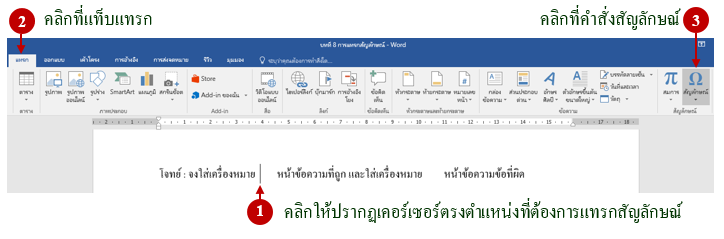
หลังจากคลิกที่คำสั่งสัญลักษณ์ จะปรากฏคำสั่งสัญลักษณ์พื้นฐานของโปรแกรม ให้คลิกที่สัญลักษณ์เพื่อเป็นการแทรกลงเนื้อหา ในกรณีที่ไม่พบสัญลักษณ์ที่ต้องการ ให้คลิกที่สัญลักษณ์เพิ่มเติม
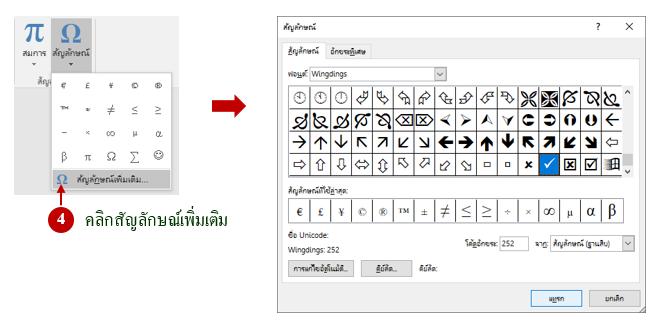
โปรแกรมจะเปิดหน้าต่างสัญลักษณ์เพิ่มเติม เราสามารถเลือกสัญลักษณ์ต่างๆ ได้จากฟอนต์แบบอักษรซึ่งจะแตกต่างกันออกไป ยกตัวอย่างเช่น Webdings , Webdings2 , Webdings3 ดังภาพ
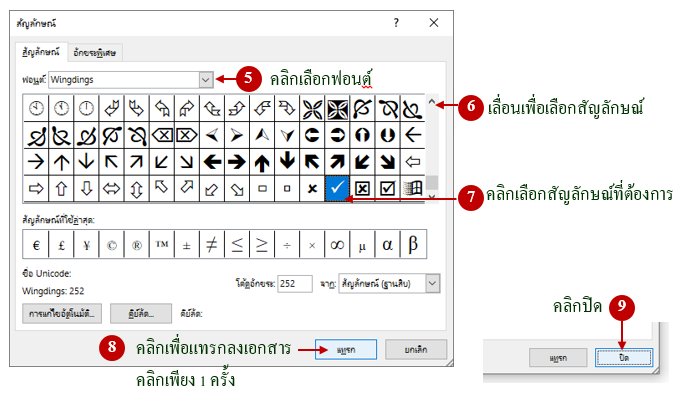
โปรแกรมจะทำการใส่สัญลักษณ์ที่เราเลือกลงในเอกสารให้ สามารถปรับสีได้ตามต้องการ ดังนี้




อักษรศิลป์ (Word Art) คือรูปแบบอักษรสำเร็จรูปที่โปรแกรมมีไว้ให้ ช่วยทำให้ข้อความโดดเด่นน่าสนใจโดยการใช้เอฟเฟ็กต์พิเศษ รวมไปถึงสามารถปรับแต่งแก้ไขได้อีกด้วย มีขั้นตอนดังนี้
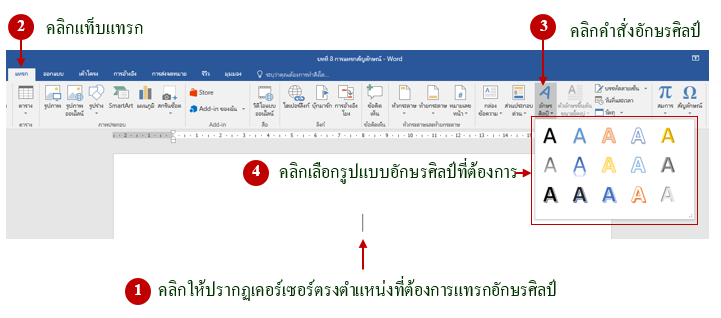
หลังจากทำการเลือกอักษรศิลป์ที่ต้องการแล้ว บนเอกสารจะปรากฏข้อความสำหรับพิมพ์ข้อความ และแท็บเครื่องมือวาดสำหรับปรับแก้ไขรูปแบบอักษรศิลป์ ดังนี้
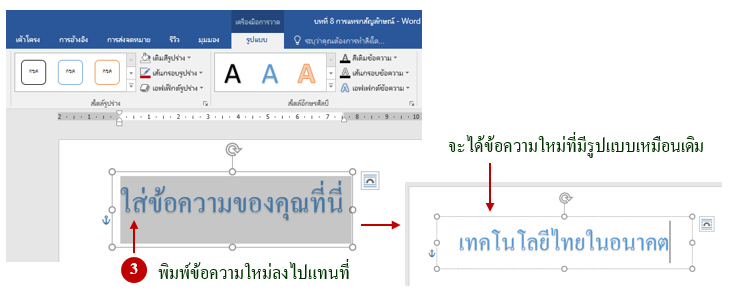
 กำหนดสไตล์อักษรศิลป์ด้วยตัวเอง กำหนดสไตล์อักษรศิลป์ด้วยตัวเอง
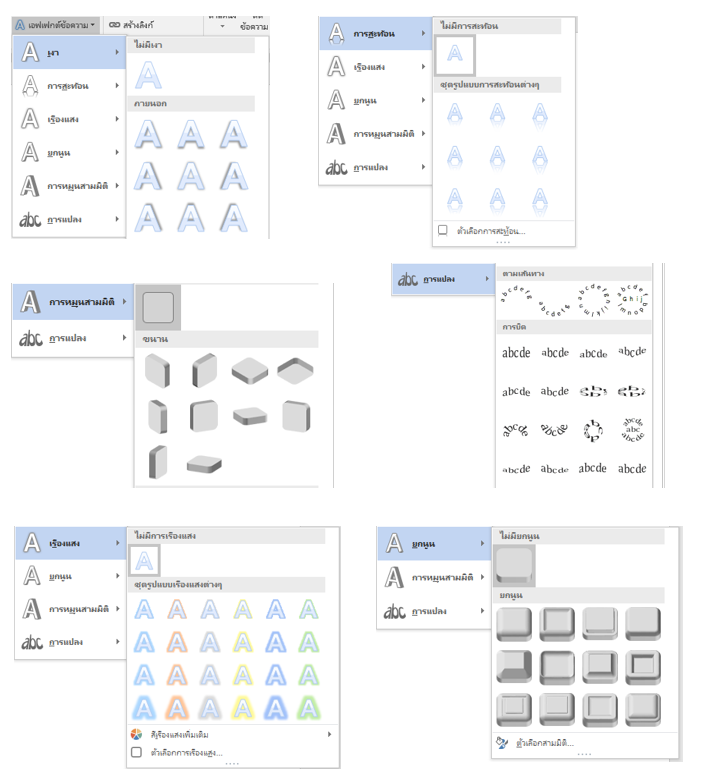
กรณีต้องการปรับแก้ไขอักษรศิลป์ เช่น เงา การหมุน เส้นโค้ง สีเติม และสีกรอบ สามารถปรับได้จากตัวเลือกในแท็บเครื่องมือวาด กลุ่มสไตล์อักษรศิลป์ ซึ่งประกอบด้วย สีเติมข้อความ, เส้นกรอบข้อความ และเอฟเฟ็กต์ข้อความ มี 2 วิธี ดังรายละเอียดต่อไปนี้
 วิธีที่ 1 วิธีที่ 1
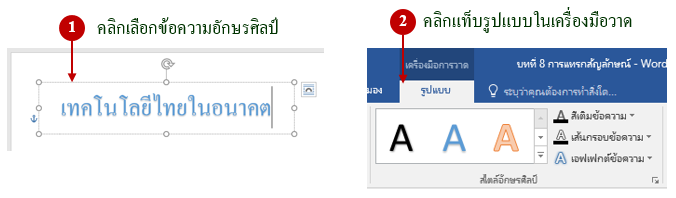
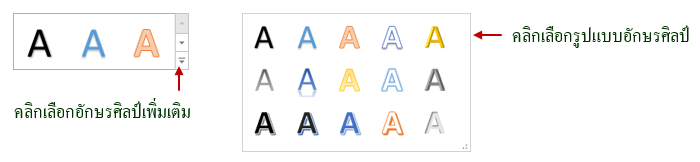
- ลักษณะด่วน คลิกสัญลักษณ์  เพื่อเปิดรูปแบบอักษรศิลป์ สามารถเลือกเปลี่ยนได้ตามต้องการ เพื่อเปิดรูปแบบอักษรศิลป์ สามารถเลือกเปลี่ยนได้ตามต้องการ
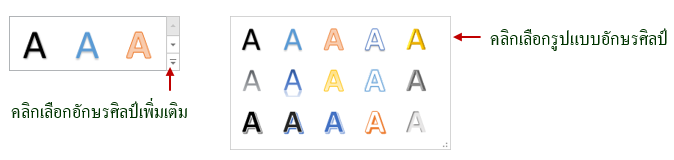
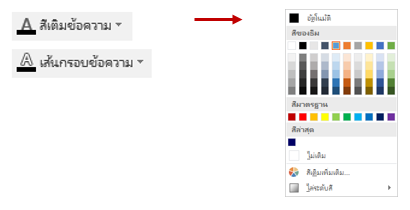
- สีเติมข้อความ และสีเส้นกรอบข้อความ ทำการคลิกสัญลักษณ์  แล้วทำการคลิกเลือกสีที่ต้องการ แล้วทำการคลิกเลือกสีที่ต้องการ
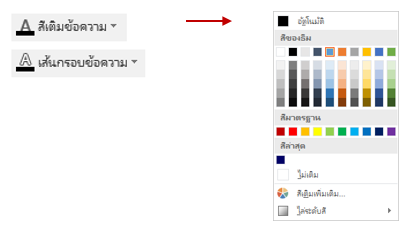
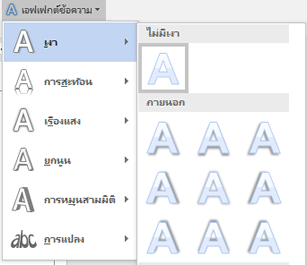
- เอฟเฟ็กต์ข้อความ เป็นการใส่ลักษณะพิเศษต่างๆ ให้กับอักษรศิลป์ ทำการคลิกสัญลักษณ์
วิธีที่ 2
- การเปิดบานหน้าต่างการจัดรูปแบบสไตล์อักษรศิลป์
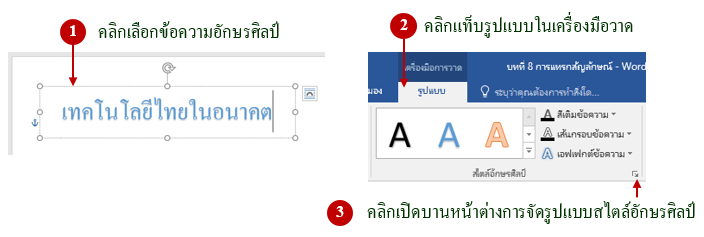
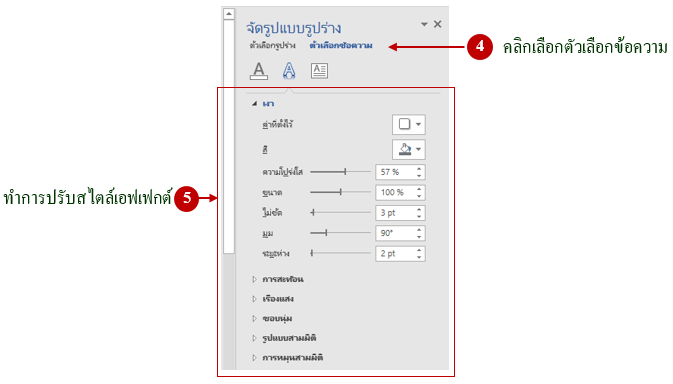
จะปรากฏบานหน้าต่างจัดรูปแบบ ในส่วนของการปรับข้อความให้คลิกเลือก ตัวเลือกข้อความ คำสั่งด้านในคือการปรับเอฟเฟ็กต์ของอักษรศิลป์ แต่จะมีรายละเอียดให้ปรับมากกว่าวิธีที่ 1
กำหนดสไตล์รูปร่างอักษรศิลป์ด้วยตัวเอง
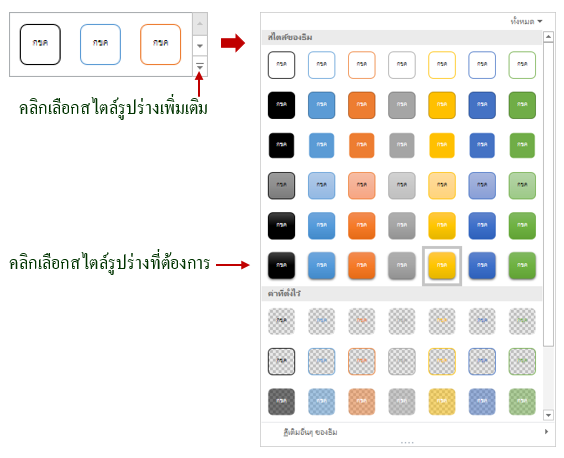
ในกรณีต้องการใส่กรอ บให้กับข้อความ สามารถปรับได้จากสไตล์รูปร่าง
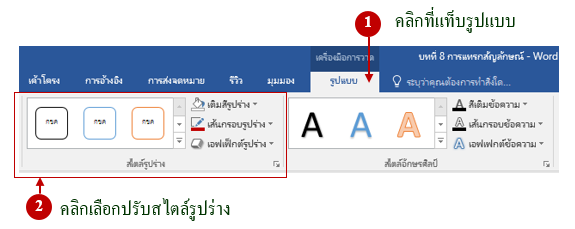
- ลักษณะด่วน คลิกสัญลักษณ์ เพื่อเปิดรูปร่างหรือเส้นของอักษรศิลป์ สามารถเลือกเปลี่ยนได้ตามต้องการ
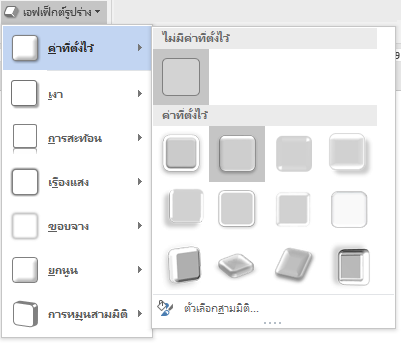
- เอฟเฟ็กต์รูปร่าง เป็นการใส่ลักษณะพิเศษต่างๆ ให้กับกรอบของอักษรศิลป์ ทำการคลิกสัญลักษณ์ เพื่อเปิดลักษณะของเอฟเฟ็กต์รูปร่างแต่ละแบบ เลือกปรับตามความต้องการ
ผลลัพธ์จากการปรับรูปแบบสไตล์อักษรศิลป์ สไตล์รูปร่างกรอบ



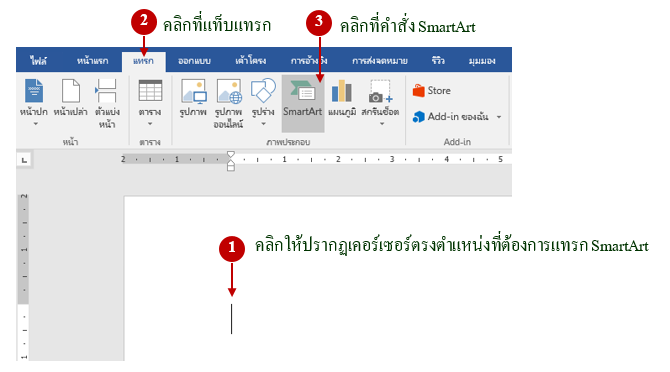
แผนผังหรือสมาร์ทอาร์ต (SmartArt) ในโปรแกรม Microsoft word 2016 นับเป็นคุณสมบัติที่จะช่วยสร้างแผนผังและข้อมูลในรูปแบบของภาพหรือกราฟิก ที่มีลำดับขั้นเป็นการแสดงความสัมพันธ์ของข้อมูลทำให้เข้าใจง่ายยิ่งขึ้น นอกจากนี้ยังใช้อธิบายโครงสร้างหรือลำดับตำแหน่งหน้าที่ภายในองค์กรในรูปแบบต่างๆได้อีกด้วย ซึ่งการสร้าง SmartArt นั้น มีขั้นตอนการปฏิบัติดังนี้
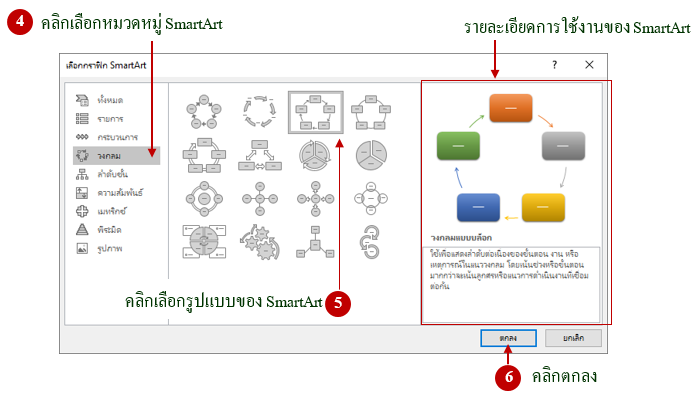
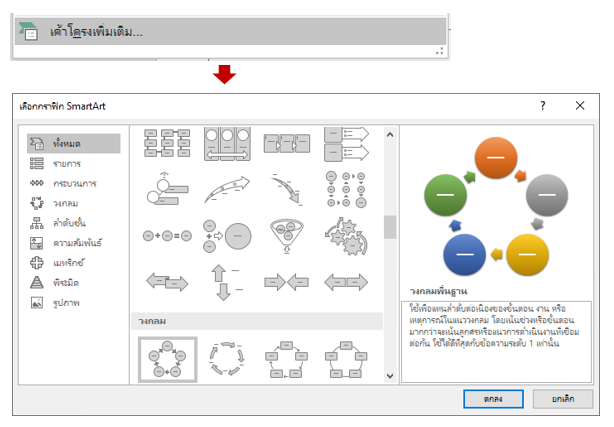
หลักจากคลิกที่คำสั่ง จะปรากฏบานหน้าต่างตัวเลือกกราฟิก SmartArt ซึ่งจะมีทั้งหมด 8 หมวดหลักๆ เช่น รายการ, กระบวนการ, วงกลม, ลำดับชั้น เป็นต้น ซึ่งแต่ละหมวดหมู่ก็จะมีรายการ SmartArt รูปแบบต่างๆให้เลือกตามความเหมาะสมกับลักษณะงาน
หลังจากนั้นโปรแกรมจะทำการการแทรกแผนผัง (SmartArt) ลงบนเอกสาร
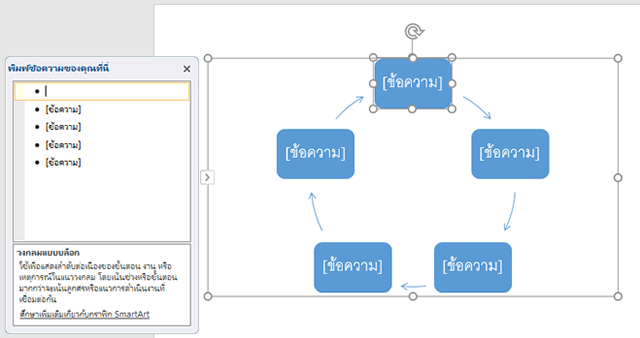
การแก้ไขข้อความภายใน SmartArt
จากรูปแบบ SmartArt สามารถตกแต่งและพิมพ์ข้อความที่ต้องการเข้าไปได้ ดังนี้
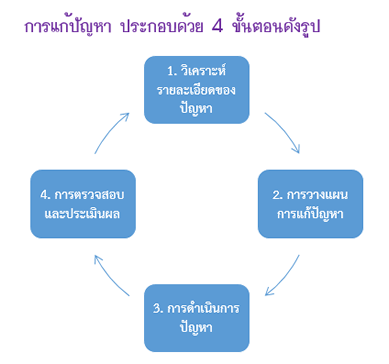
จากตัวอย่างเป็นลำดับขั้นตอนในการแก้ไขปัญหา
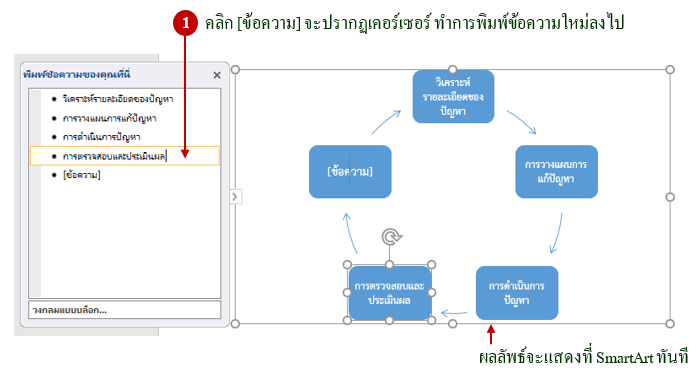
สามารถปรับรูปแบบตัวอักษรได้จากกลุ่มคำสั่งฟอนต์ โดยคลิกที่ SmartArt ก่อน
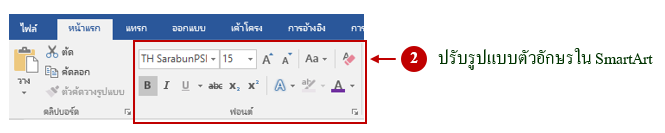
เมื่อพิมพ์ข้อความเสร็จครบทุกช่องตามที่ต้องการแล้ว ให้คลิกด้านนอก SmartArt 1 ครั้ง
เพิ่มหรือลบบล็อกข้อความใน SmartArt
- การเพิ่มบล็อกข้อความใน SmartArt หลังจากแทรก Smart Art ลงในเอกสารแล้ว
กรณีต้องการเพิ่มบล็อกรูปร่างลงใน Smart Art มีขั้นตอนการปฏิบัติดังนี้
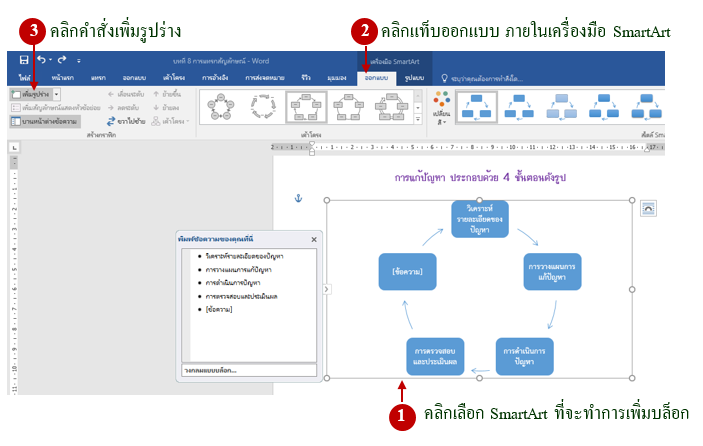
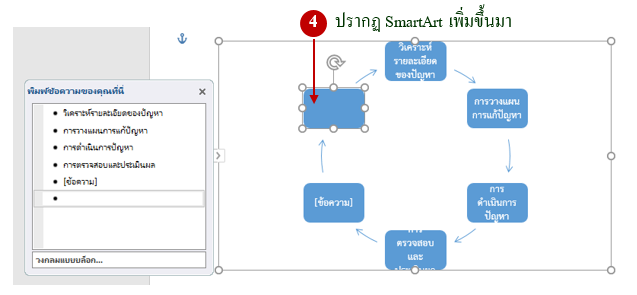
กรณีต้องการเพิ่มจากตำแหน่งอื่น สามารถเลือกได้โดยการคลิกที่สัญลักษณ์ เพื่อเปิดตัวเลือกเพิ่มเติม
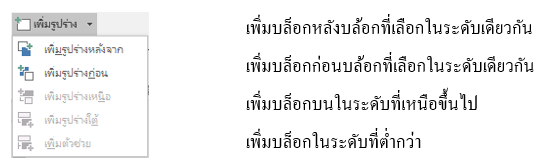
- การลบบล็อกข้อความใน SmartArt หลังจากแทรก SmartArt ลงในเอกสารแล้ว กรณีต้องการลบบล็อกรูปร่าง มีวิธีการคือให้ทำการคลิกที่เส้นขอบของบล็อกที่ต้องการลบ เสร็จแล้วกด Delete ที่แป้นคีย์บอร์ด
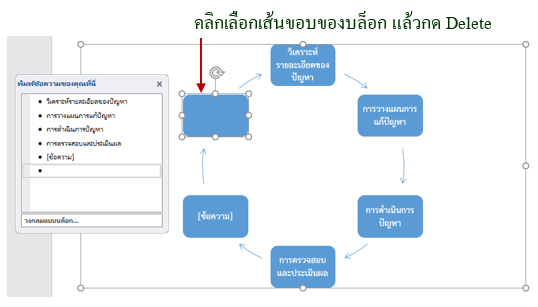
ผลลัพธ์ที่ได้จากการลบบล็อกที่ไม่ต้องการออก
การสลับตำแหน่งบล็อกรูปร่าง
การสลับตำแหน่งของบล็อกรูปร่าง มีขั้นตอนการปฏิบัติดังนี้
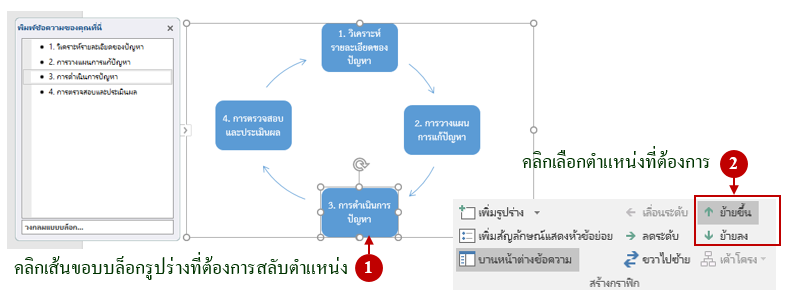
การย้ายตำแหน่งบล็อกรูปร่าง
การสลับตำแหน่งของบล็อกรูปร่าง มีขั้นตอนการปฏิบัติดังนี้
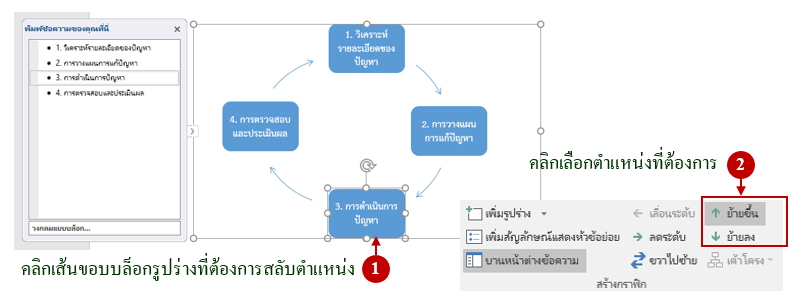
การย้ายตำแหน่งบล็อกรูปร่าง
การย้ายตำแหน่งบล็อกรูปร่าง
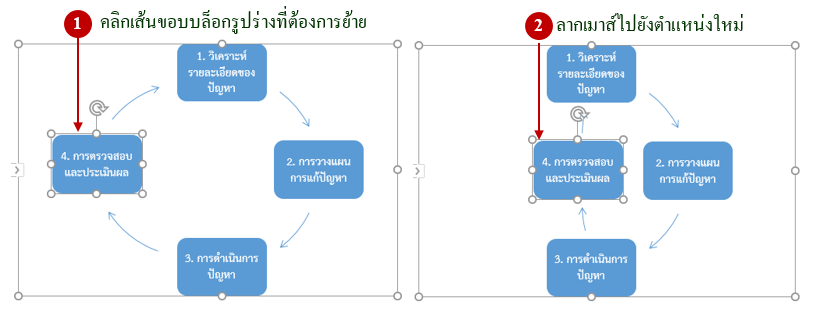
เมื่อต้องการย้ายบล็อกหลายๆบล็อกให้กด CTRL ค้างไว้ แล้วคลิกเลือกบล็อก
การออกแบบสไตล์ SmartArt
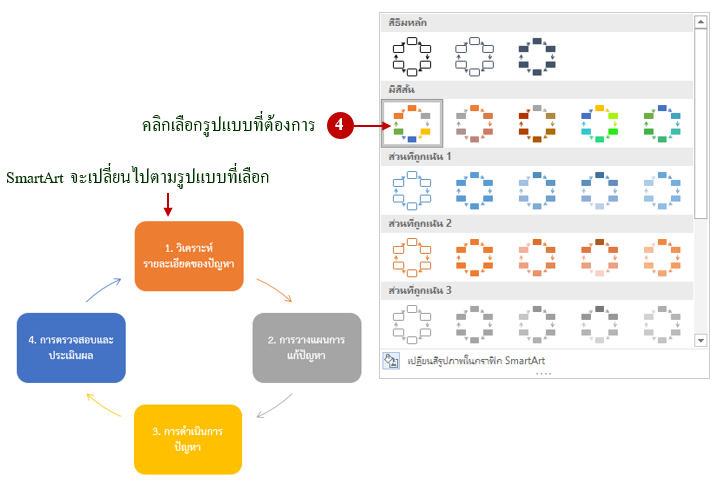
การใส่สีสันเพื่อเพิ่มความสวยงามน่าสนใจให้กับงาน SmartArt สามารถเลือกใช้จากชุดรูปแบบสีที่โปรแกรมมีไว้ หรือจะกำหนดสีเองก็ได้ มีขั้นตอนการปฏิบัติดังนี้
 วิธีที่ 1 เปลี่ยนสีจากชุดรูปแบบสี วิธีที่ 1 เปลี่ยนสีจากชุดรูปแบบสี
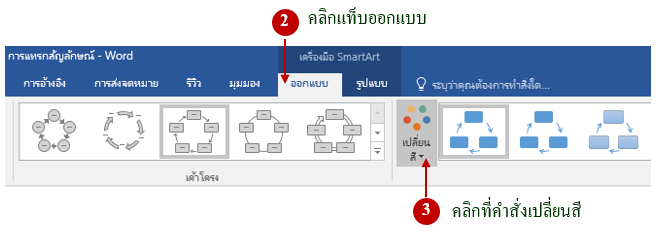
หลังจากคลิกที่คำสั่งเปลี่ยนสี จะปรากฏรูปแบบธีมสำเร็จรูปให้เลือกใช้งาน
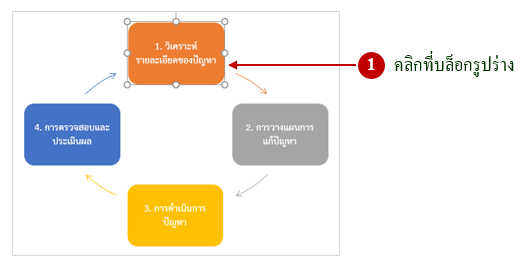
วิธีที่ 2 เปลี่ยนสีบล็อกจากการกำหนดเอง
เป็นการเปลี่ยนสีบล็อกรูปร่างด้วยการกำหนดสีเอง มีขั้นตอนการปฏิบัติดังนี้
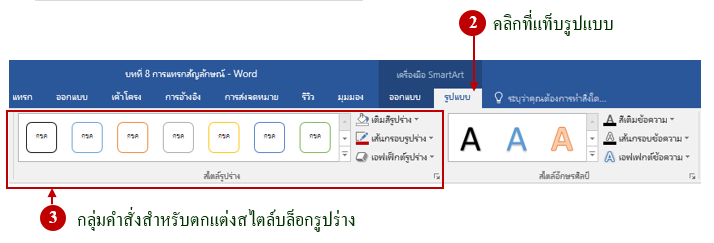
กลุ่มคำสั่งสำหรับตกแต่งสไตล์บล็อกรูปร่าง มีรายละเอียดดังนี้
- ลักษณะด่วน เป็นรูปแบบสำเร็จรูปที่โปรแกรมมีมาให้
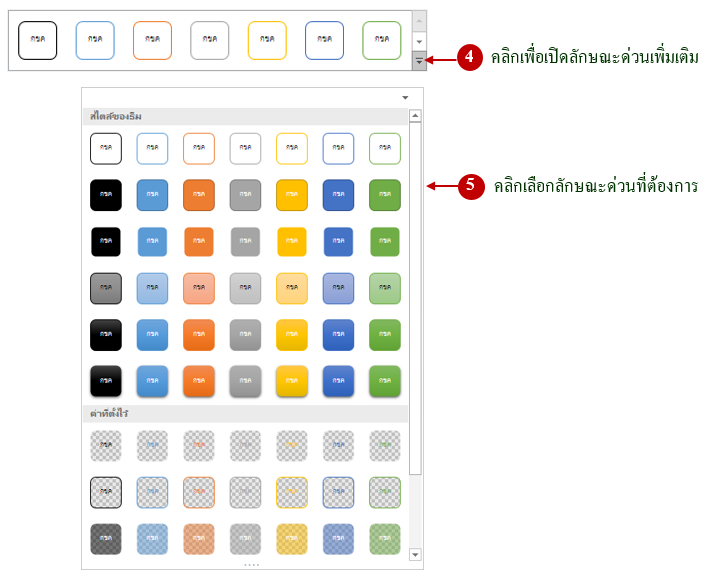
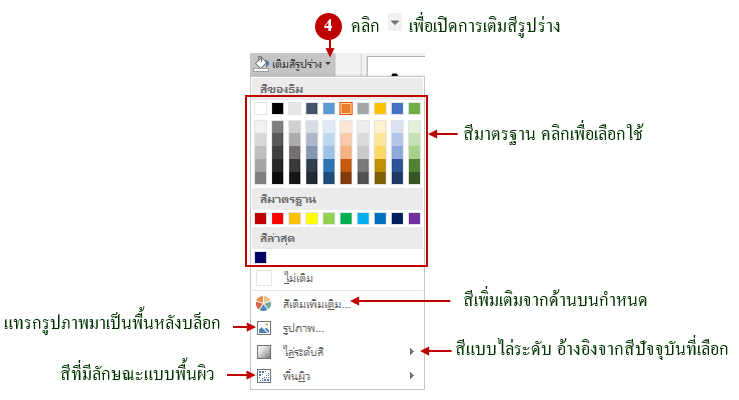
- เติมสีรูปร่าง เป็นการใส่สีพื้นให้กับบล็อกรูปร่าง
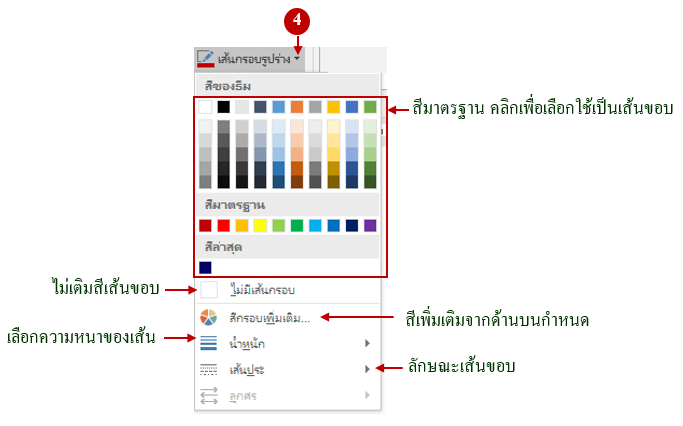
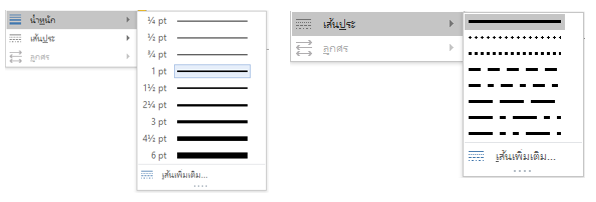
- เส้นกรอบรูปร่าง เป็นการกำหนดสีและลักษณะเส้นขอบของกล่องข้อความ
- เอฟเฟ็กต์รูปร่าง เป็นการใส่ลักษณะพิเศษต่างๆ ให้กับกรอบของบล็อกรูปร่าง คลิกสัญลักษณ์ เพื่อเปิดลักษณะของเอฟเฟ็กต์แต่ละแบบ เช่น ปรับเงา ปรับการสะท้อน เป็นต้น เลือกปรับตามความต้องการ
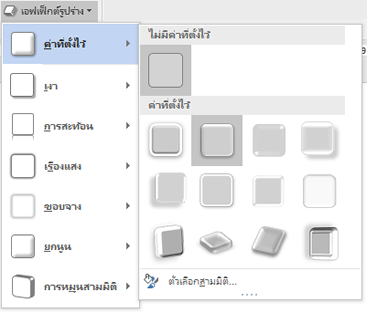
เมื่อนำเมาส์ไปชี้ที่รูปแบบต่างๆ บล็อกรูปร่างก็จะเปลี่ยนไปตามรูปแบบที่เมาส์ชี้อยู่ และเมื่อได้แบบที่ต้องการแล้วก็ให้คลิกเลือกที่รูปแบบนั้น
วิธีที่ 3 การใส่สไตล์เอฟเฟ็กต์สำเร็จรูปให้กับ SmartArt
นอกจากการใส่ลักษณะพิเศษต่างๆ ด้วยการกำหนดเองแล้ว โปรแกรมยังมีสไตล์สำเร็จรูปให้เลือกใช้
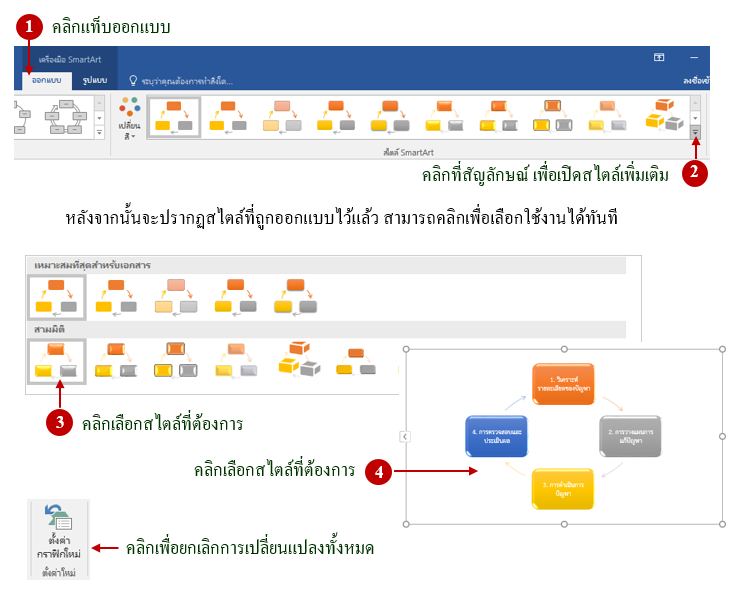
วิธีที่ 4 การออกแบบสไตล์ SmartArt ด้วยแถบตัวเลือกบานหน้าต่าง
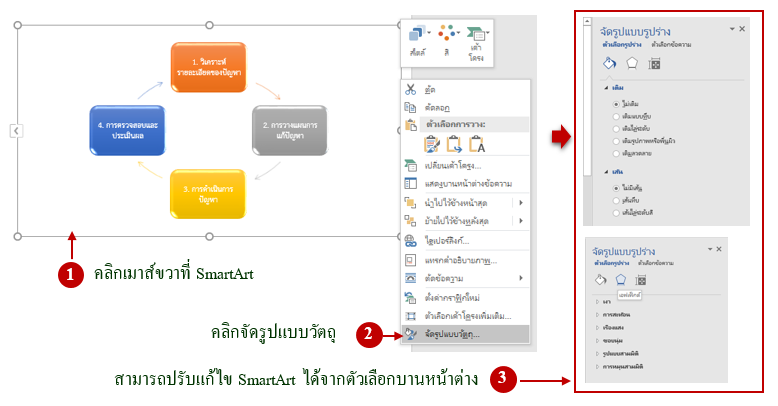
การออกแบบสไตล์ข้อความใน SmartArt
กรณีต้องการปรับแก้ไขรูปแบบข้อความ เช่น สี เงา การหมุน เส้นโค้ง สีเติม และสีกรอบ สามารถปรับได้จากตัวเลือกในแท็บเครื่องมือวาด กลุ่มสไตล์อักษรศิลป์ ซึ่งประกอบด้วย สีเติมข้อความ, เส้นกรอบข้อความ และเอฟเฟ็กต์ข้อความ มี 2 วิธี ดังรายละเอียดต่อไปนี้
วิธีที่ 1
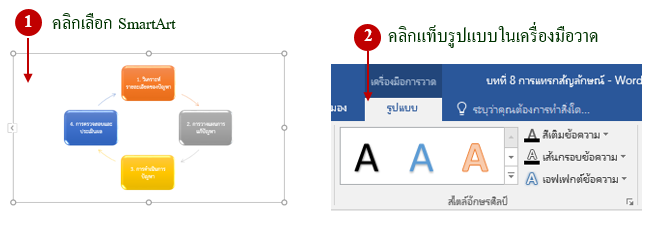
- ลักษณะด่วน คลิกสัญลักษณ์ เพื่อเปิดรูปแบบอักษรศิลป์ สามารถเลือกเปลี่ยนได้ตามต้องการ
- สีเติมข้อความ และสีเส้นกรอบข้อความ ทำการคลิกสัญลักษณ์ แล้วทำการคลิกเลือกสีที่ต้องการ
- เอฟเฟ็กต์ข้อความ เป็นการใส่ลักษณะพิเศษต่างๆ ให้กับอักษรศิลป์ ทำการคลิกสัญลักษณ์
วิธีที่ 2
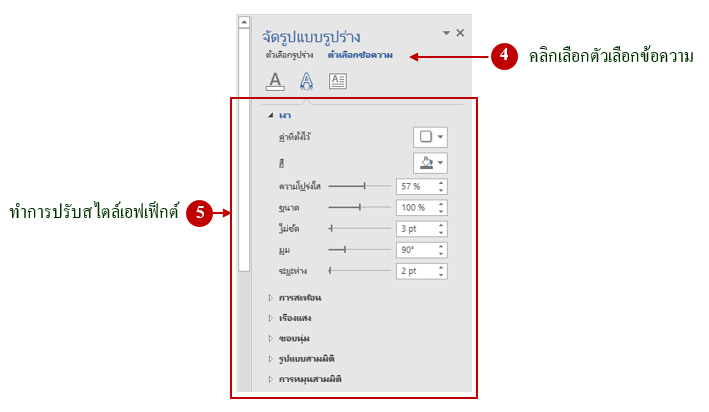
- การเปิดบานหน้าต่างการจัดรูปแบบสไตล์อักษรศิลป์
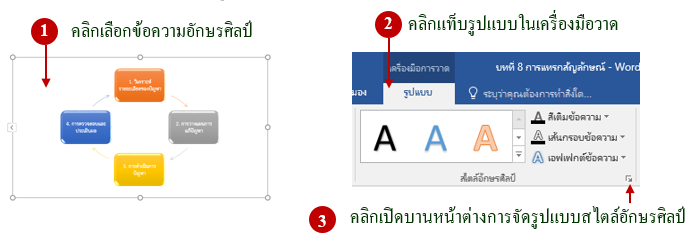
จะปรากฏบานหน้าต่างจัดรูปแบบ ในส่วนของการปรับข้อความให้คลิกเลือก ตัวเลือกข้อความ คำสั่งด้านในคือการปรับเอฟเฟ็กต์ของอักษรศิลป์ แต่จะมีรายละเอียดให้ปรับมากกว่าวิธีที่ 1
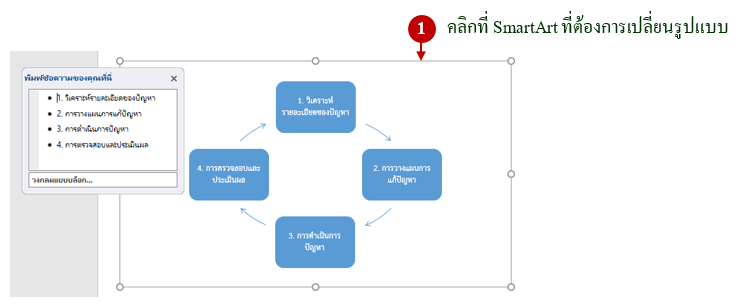
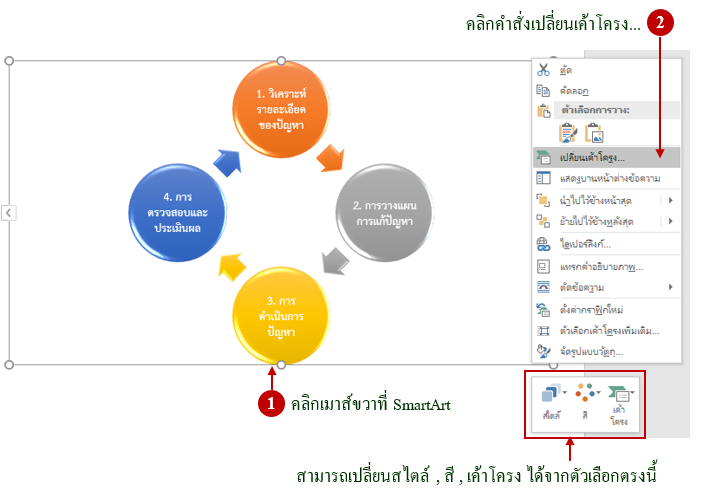
การเปลี่ยนเค้าโครงของ SmartArt
กรณีต้องการเปลี่ยนรูปแบบ SmartArt เป็นแบบอื่น โดยคงการออกแบบเดิมไว้ มีวิธีการดังนี้
 วิธีที่ 1 วิธีที่ 1
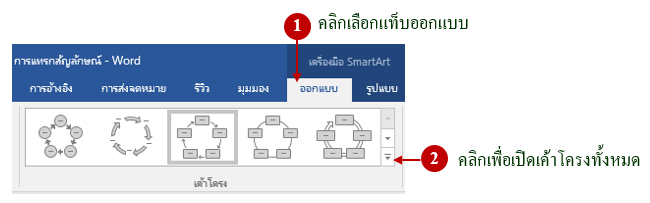
หลังจากคลิกสัญลักษณ์ จะปรากฏเค้าโครงทั้งหมดให้เลือก เมื่อนำเมาส์ไปชี้ที่เค้าโครงต่างๆ SmartArt ก็จะเปลี่ยนไปตามรูปแบบที่เมาส์ชี้อยู่ และเมื่อได้แบบที่ต้องการแล้วก็ให้คลิกเลือกที่เค้าโครงนั้น
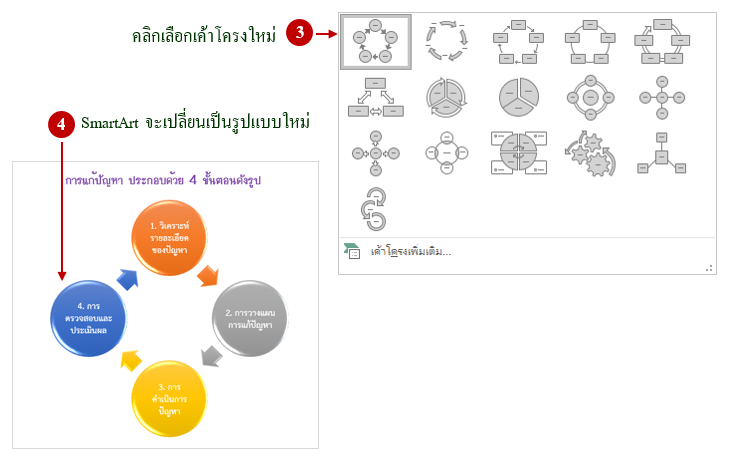
กรณีที่ไม่มีแบบเค้าโครงที่ต้องการ ให้คลิกเค้าโครงเพิ่มเติม... จะปรากฏไดอะล็อกบ็อกซ์ตัวเลือกกราฟฟิกขึ้นมา ให้เลือกใช้งาน
วิธีที่ 2


|