
CLASS Dojo คือ
เป็นเว็บไซต์และแอปพลิเคชันที่ใช้ในการบริหารจัดการชั้นเรียนที่มีประสิทธิภาพ วิธีการจัดการเรียนการสอนที่เน้นผู้เรียนเป็นศูนย์กลาง ที่มีการผสมผสานวิธีการสอน และวิธีการประเมินที่หลากหลายได้เป็นอย่างดี ยังสามารถเพิ่มผู้มีส่วนร่วมได้มากมาย และยังสามารถใช้บนอุปกรณ์ต่าง ๆ ได้ด้วย
ผู้ใช้งานโปรแกรมจะมีอยู่ด้วยกันสามประเภท คือ
1. ผู้สอน ซึ่งจะมีผู้สอนหลักและเพิ่มผู้สอนร่วมได้
2. นักเรียน จะต้องเข้ามาทำกิจกรรมการเรียนรู้และสามารถรับรู้ผลการประเมินในทุก ส่วนได้
3. ผู้ปกครอง เนื่องจากแอพฯ นี้เป็นการใช้งานได้ตั้งแต่ระดับประถมเป็นต้นไปดังนั้น ผู้ปกครองจะสามารถเข้ามามีส่วนร่วม ในการรับรู้การประเมิน และความก้าวหน้าของนร. ในปกครองของคนเองได้
ความสามารถของ CLASS DOJO
- มีตัวการ์ตูนใช้แทนตัวผู้เรียนดึงดูดความสนใจของนักเรียนเป็นอย่างดี
- มีระบบเช็คชื่อออนไลน์
- มีคะแนนจิตพิสัยให้กับตัว MONSTER
- ที่ใช้แทนตัวนักเรียนได้ เหมาะกับการให้รางวัลหรือตัดคะแนนจิตพิสัย
- มีระบบสุ่มชื่อผู้เรียน
- จับกลุ่มให้นักเรียนอัตโนมัติ
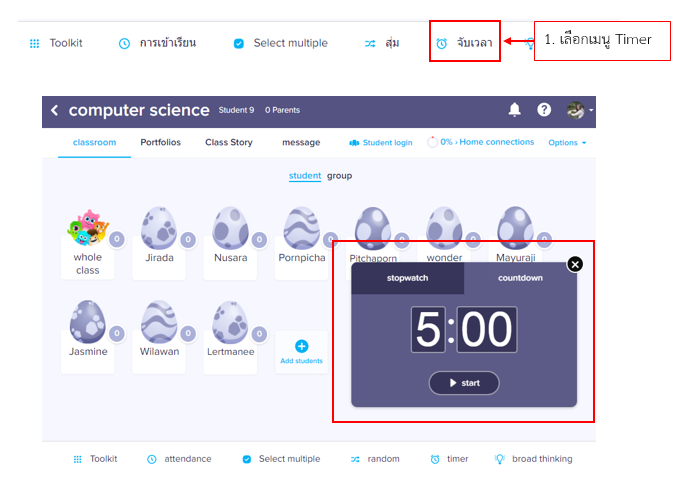
- มีระบบจับเวลาในการทำกิจกรรม
- มีระบบจัดการเสียงรบกวนในชั้นเรียน
- มีระบบบันทึกช่วยจำในชั้นเรียน
- สามารถเก็บสะสมผลงานของนักเรียนได้
- มีรายงานผลการเรียนตามสภาพจริงด้วย Google Sheet
คู่มือการใช้งาน ClassDojo (สำหรับครูผู้สอน)
1. สมัครสมาชิก
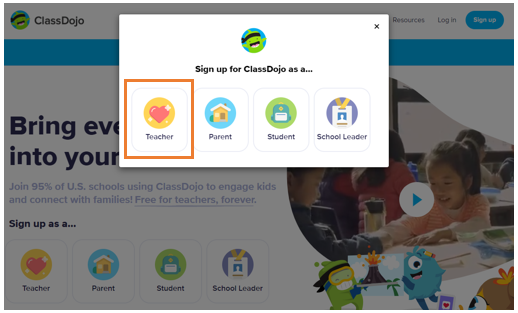
1.1 เข้าเว็บไซต์ www.classdojo.com คลิกเลือก Sing up เพื่อสมัครสมาชิก เลือก Teacher
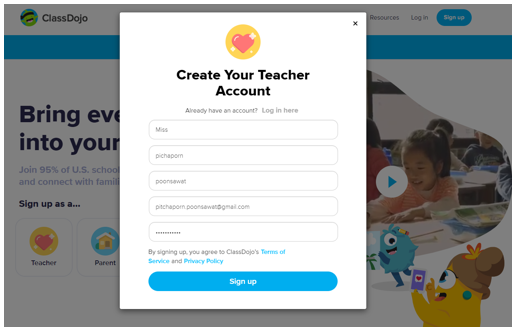
1.2 กรอกข้อมูลชื่อ, นามสกุล, อีเมล และตั้งรหัสผ่านให้ครบถ้วน จากนั้นกด Sign up
1.3 ในหน้านี้จะเป็นแบบสอบถามให้เลือกจะเลือกทั้งหมดเลยก็ได้ จากนั้นกด Continue
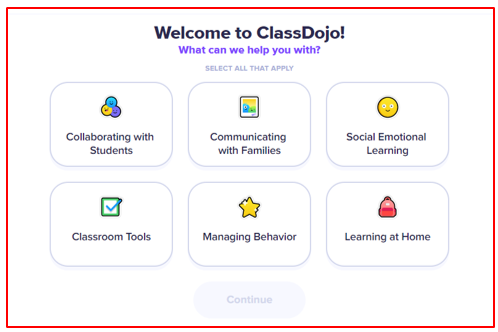
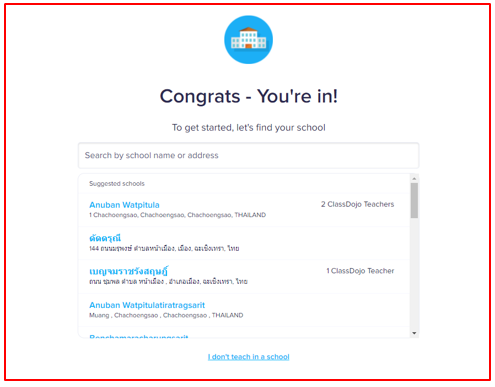
1.4 ลงชื่อเข้าใช้ในนามสถาบันการศึกษา โดยระบบจะให้ใส่ชื่อสถาบันการศึกษาที่เราสังกัด หากค้นชื่อไม่พบก็ต้องสร้างขึ้นใหม่ ด้วยการกรอกข้อมูลเบื้องต้นของสถาบันการศึกษา สถานที่ตั้ง และระดับการจัดการศึกษาของสถาบันการศึกษาที่เราตั้งขึ้นใหม่ ถ้าไม่ต้องการระบุชื่อโรงเรียนสามารถกดที่คำว่า I don’t teach in a school
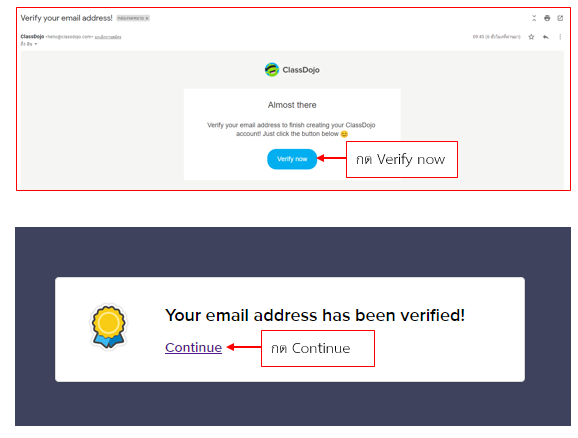
1.5 ยืนยันตัวตน เมื่อสมัครสมาชิกเสร็จแล้วระบบจะส่งไปยังอีเมลที่กรอกตอนสมัครสมาชิก จากนั้นให้เข้าไปที่อีเมลเพื่อยืนยันตัวตน โดยกด Verify now จากนั้นกด Continue
2. การจัดการห้องเรียน
2.1 การจัดการห้องเรียนสามารถเลือกรูปภาพห้องเรียนได้ตามต้องการ ตั้งค่าห้องเรียนและห้องเรียนที่ใช้งานอยู่จะแสดง หากห้องใดที่ไม่ได้จัดการเรียนการสอนแล้วสามารถที่จะจัดเก็บไว้ Archived และสามารถนำกลับมาใหม่ได้ Restore ซึ่งสะดวกต่อการใช้งานมาก สร้างห้องเรียนใหม่โดยไปที่เมนู New class
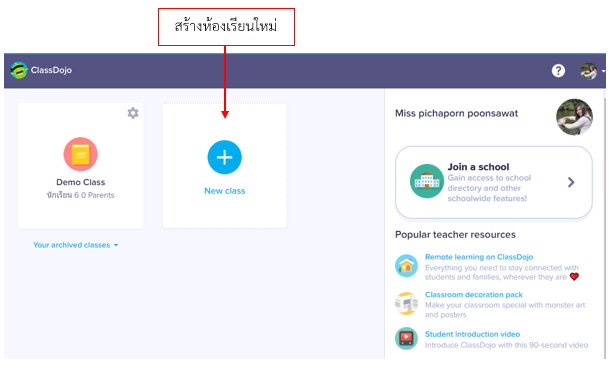
2.2 กรอกข้อมูล ชื่อห้องเรียน, ระดับชั้น, และเลือกรูปแบบการแชร์คะแนนพฤติกรรมของนักเรียนให้ผู้ปกครอง การแชร์มี 3 ตัวเลือกดังนี้
- Share all points with parents => แชร์ทุกคะแนนให้ทราบ
- Share only positive points with parents => แชร์เฉพาะคะแนนเชิงบวกให้ทราบ
- Don't share points with parents => ไม่แชร์อะไรเลย
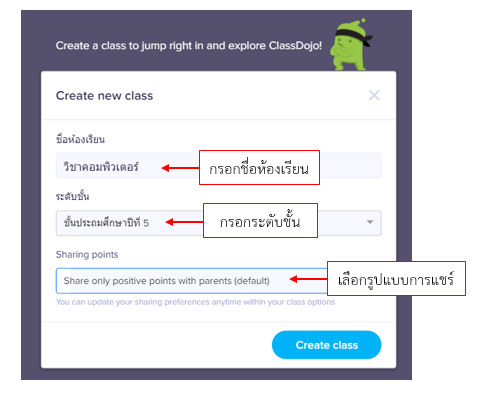
กรอกข้อมูลครบแล้วกด Create class
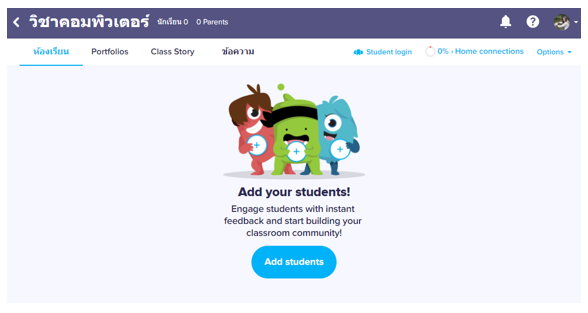
3. การจัดการนักเรียน
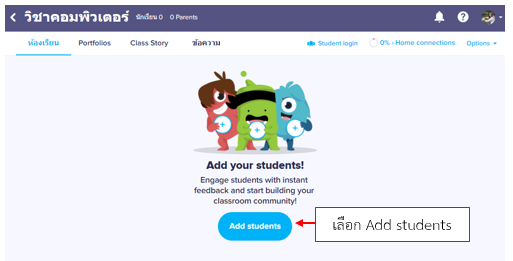
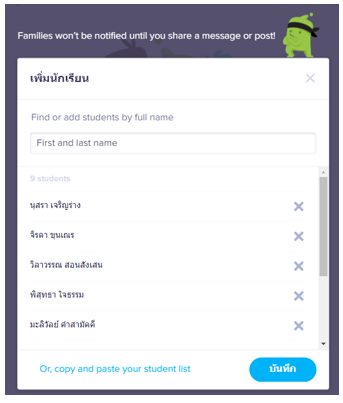
3.1 เพิ่มรายชื่อนักเรียนกดเลือก Add Students การเพิ่มชื่อนักเรียนสามารถเพิ่มได้ 2 วิธี คือ พิมพ์ทีละคน, นำเข้ารายชื่อนักเรียนจาก word หรือ excel
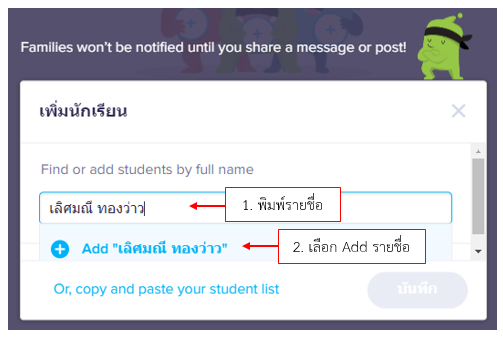
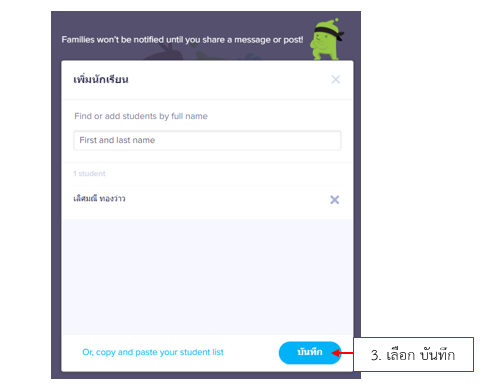
วิธีที่ 1 พิมพ์ทีละคน พิมพ์ชื่อนักเรียนจากนั้นเลือก Addรายชื่อ แล้วเลือก บันทึก
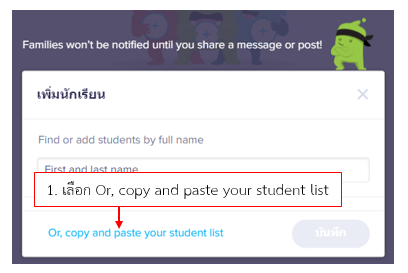
วิธีที่ 2 นำเข้ารายชื่อนักเรียนจาก word หรือ excel เป็นการคัดลอกรายชื่อจากไฟล์ word หรือ ไฟล์ excel มาวางในระบบ โดยเลือก Or, copy and paste your student list จากนั้นเลือก นำเข้ารายชื่อ
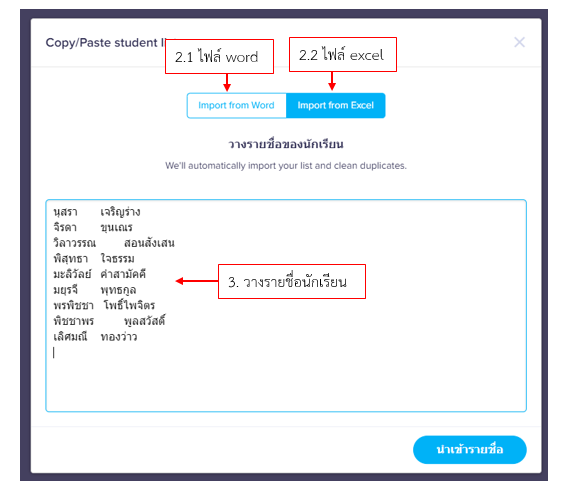
3.2 ยืนยันรูปแบบรายชื่อ โดยจะมีให้เลือกสลับชื่อ-สกุล จากนั้นเลือก ดำเนินกาต่อ
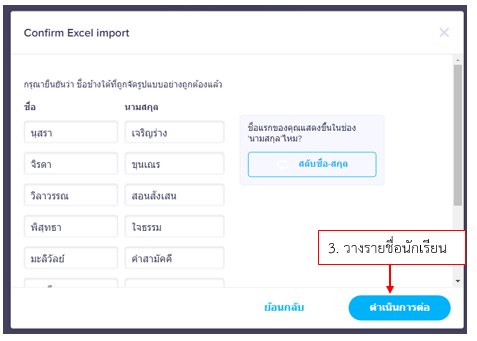
ระบบจะถามว่าเพิ่มรายชื่อไหม ถ้าต้องการเพิ่มเลือก Or, copy and paste your student list ถ้าไม่ต้องการเพิ่มเลือก บันทึก
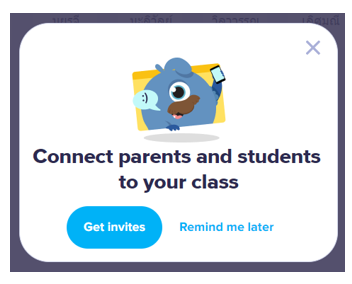
ในขั้นตอนนี้จะเป็นการเชิญผู้ปกครอง ให้กดปิดไปก่อน
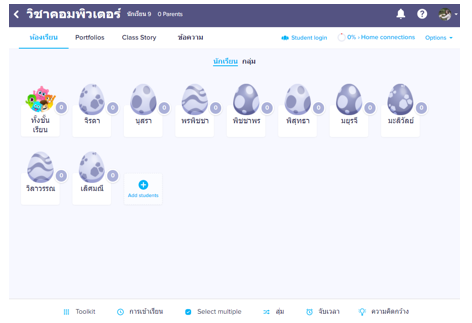
3.3 เชิญนักเรียนเข้าห้องเรียน สามารถเชิญได้ 2 วิธี คือ เชิญเข้าระบบในห้องเรียนและเชิญเข้าระบบที่บ้าน
3.3.1 ไปที่เมนู Student login
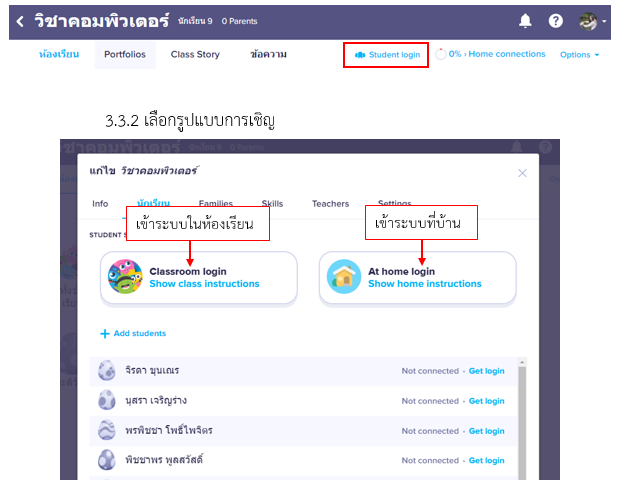
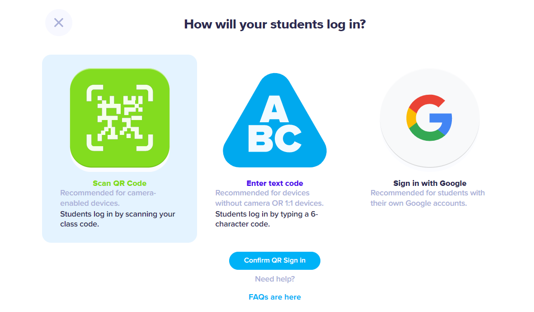
1. เข้าระบบในห้องเรียนเลือก Classroom login จะมีให้เลือก 3 รูปแบบ QR code, รหัสข้อความ, รหัสด้วย google
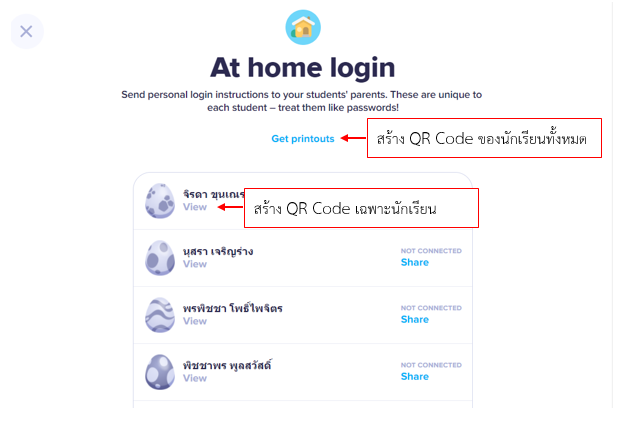
2. เข้าระบบที่บ้าน At home login ครูผู้สอนสามารถสร้าง QR Code ให้นักเรียนได้ทั้งหมดหรือทีละคน
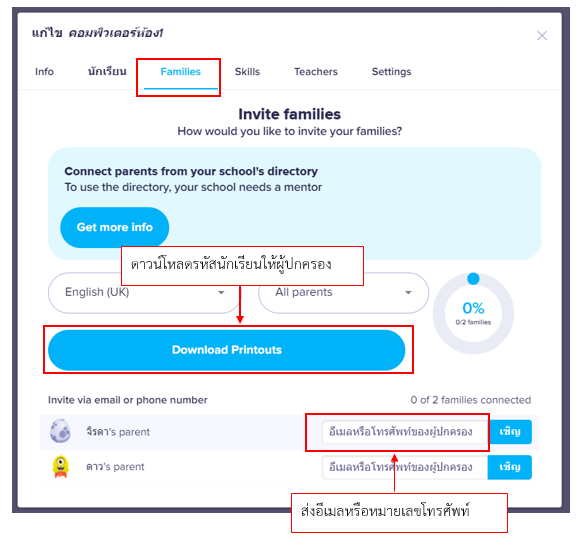
4. การจัดการผู้ปกครอง ครูผู้สอนสามารถเชิญผู้ปกครองเข้าร่วมชั้นเรียน โดยมีขั้นตอนดังนี้
4.1 ไปที่เมนู Student login

4.2 เลือกเมนู Families จากนั้นครูผู้สอนสามารถส่งอีเมล หมายเลขโทรศัพท์ และส่งรหัสเชิญผู้ปกครองได้
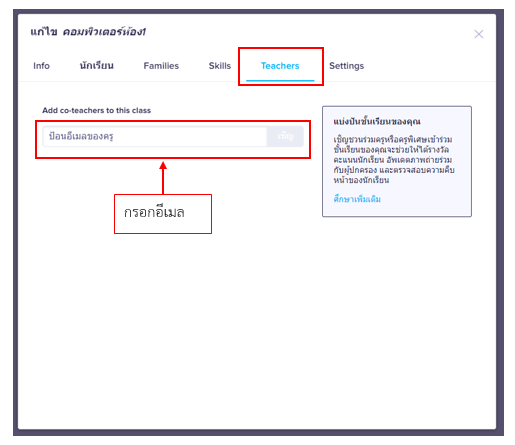
5. การจัดการผู้บริหาร ครูผู้สอนสามารถเชิญผู้บริหารเข้าร่วมชั้นเรียน โดยมีขั้นตอนดังนี้
5.1 ไปที่เมนู Student login
5.2 เลือกเมนู Teachers จากนั้นครูผู้สอนสามารถส่งอีเมล หมายเลขโทรศัพท์ และส่งรหัสเชิญผู้ปกครองได้
6. การสร้าง Skill
เป็นการใช้เพื่อเสริมแรงและควบคุมชั้นเรียน ซึ่งสามารถจะจัดเพิ่มค่าหรือลดค่าคะแนนในส่วนทักษะต่างๆ ที่สร้างขึ้น หรือลดคุณลักษณะดังกล่าวได้ รวมถึงจะสามารถประเมินเป็นรายบุคคลหรือจะประเมินเป็นกลุ่มก็ได้ง่าย ต่อรูปแบบการจัดการเรียนการสอนที่หลากหลาย และยังสามารถเพิ่มหรือลดการประเมินในระหว่างการเรียนการสอนได้ด้วย
6.1 ไปที่เมนู Option => Edit Class => Skills
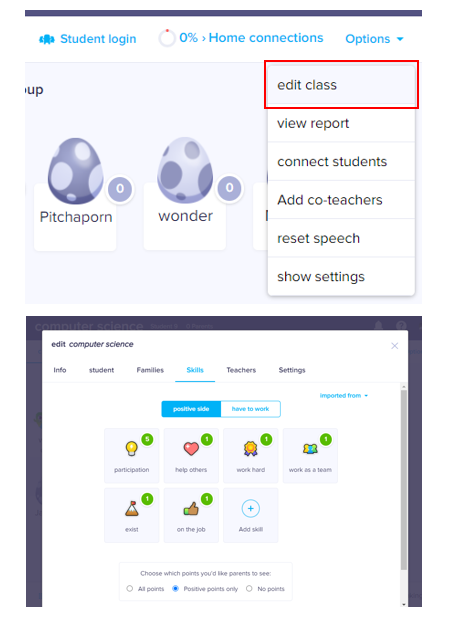
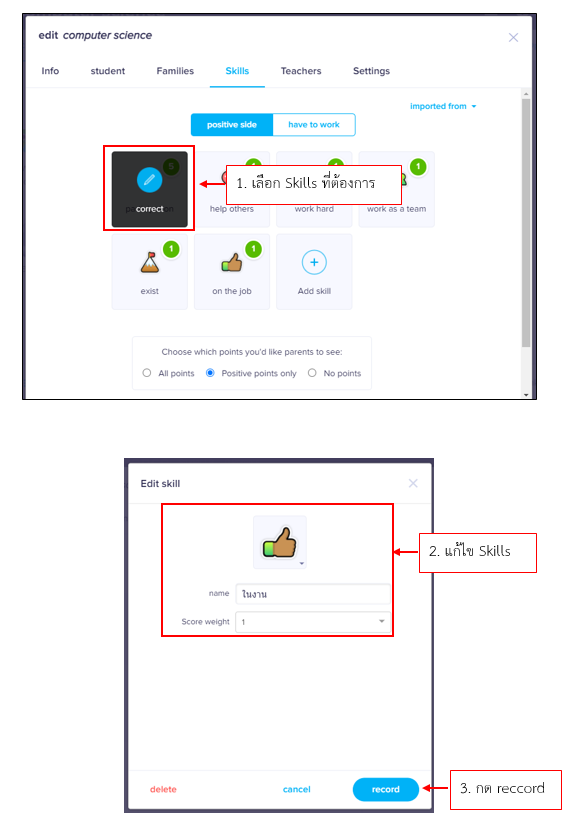
6.2 แก้ไข Skills เลือก Skills ที่ต้องการจากนั้นทำการแก้ไขได้เลย
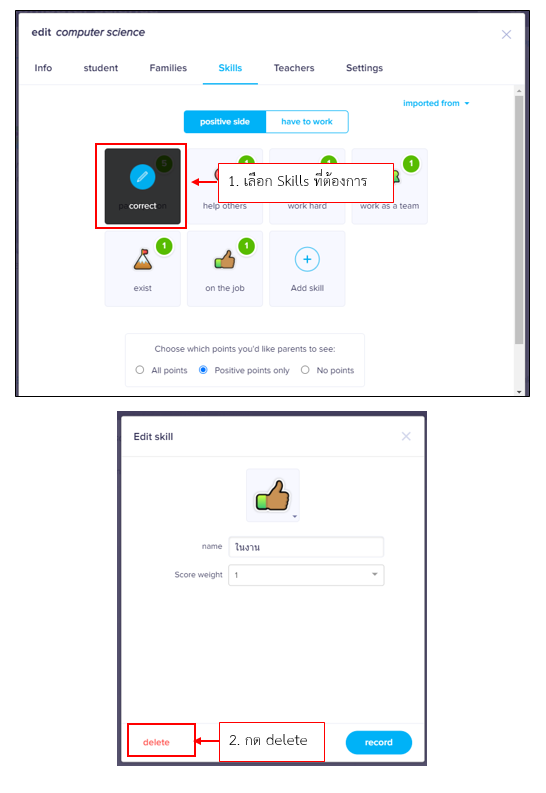
6.3 ลบ Skills เลือก Skills ที่ต้องการจากนั้นทำการลบได้เลย
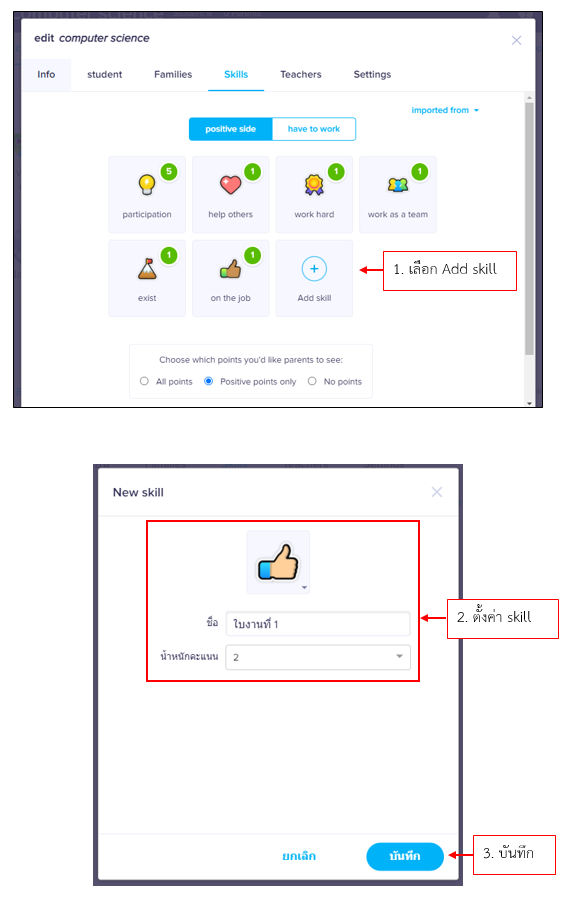
6.4 เพิ่ม Skills เลือก Add skill จากนั้นตั้งค่า Skill แล้วกดบันทึก
7. ส่วนของห้องเรียนจะมีส่วนประกอบดังนี้
7.1 ส่วนนำหรือส่วนหัว จะเป็นส่วนที่บอกเกี่ยวกับชื่องห้อง จำนวนนักเรียน จำนวนผู้ปกครองที่เข้ามาใช้งานแล้ว ถัดมาเป็นรูปกระดิ่งจะเป็นสัญลักษณ์ที่จะแสดงเมื่อมีการติดต่อสื่อสารจากนักเรียน ผู้ปกครองหรือกำหนดนัดหมายต่างๆ ต่อมาเป็นหน้าของผู้ใช้ซึ่งสามารถจะตั้งค่าการใช้คุณลักษณะต่างๆ ได้จากที่นี่ ซึ่งจะอยู่ด้านบนฝั่งขวา

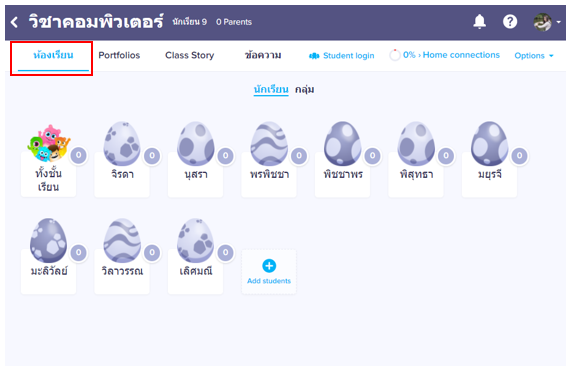
7.2 ส่วนจัดการเกี่ยวกับการจัดการห้องเรียน (Classroom) ซึ่งจะแสดงชื่อนักเรียนทั้งหมด พร้อมแสดงสถานะคะแนนต่างๆ ที่ได้รับ Portfolios ประวัติการเรียน Class Story ซึ่งจะบันทึกกิจกรรมที่ได้ผ่านไปทั้งหมด และ Massages ใช้ติดต่อสื่อสารในระบบทั้งหมดไม่ว่าจะเป็นอาจารย์กับนักศึกษา หรือกับผู้ปกรองก็ได้ สามารถติดต่อสื่อสารถึงกันได้ทั้งแบบรายบุคคล หรือทั้งกลุ่มใหญ่
Classroom แสดงชื่อนักเรียนทั้งหมด พร้อมแสดงสถานะคะแนนต่างๆ ที่ได้รับ
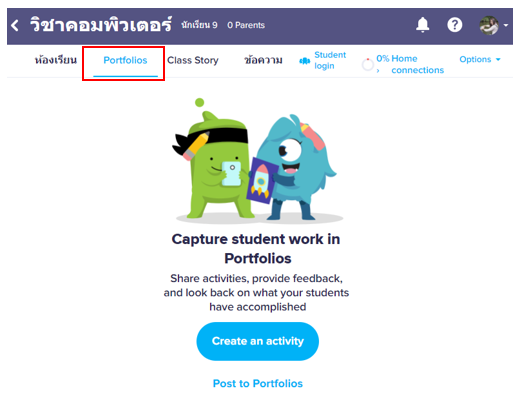
Portfolios ประวัติการเรียน

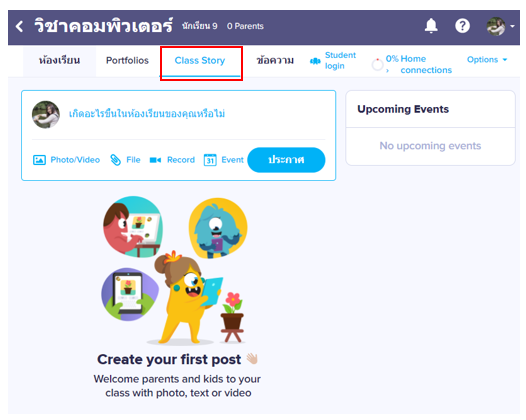
Class Story ซึ่งจะบันทึกกิจกรรมที่ได้ผ่านไปทั้งหมด
Massages ใช้ติดต่อสื่อสารในระบบทั้งหมดไม่ว่าจะเป็นอาจารย์กับนักศึกษา หรือกับผู้ปกรองก็ได้ สามารถติดต่อสื่อสารถึงกันได้ทั้งแบบรายบุคคล หรือทั้ง
กลุ่มใหญ่
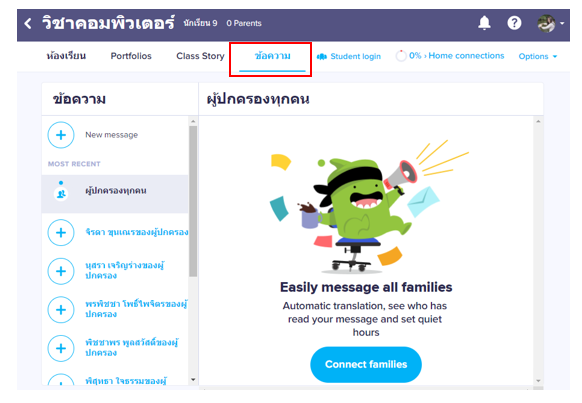
7.3 ส่วนการจัดการนักศึกษาในลักษณะกลุ่มหรือเดี่ยว จะเป็นส่วนสำคัญในจัดหน้าเว็บให้
เหมาะสมกับผู้ใช้ ให้แสดงตามสมาชิกทุกคน เพื่อสะดวกในการจัดการเพิ่มหรือลดคะแนนของ นักเรียนเป็นอิสระ หรือให้แสดงกลุ่มตามการตั้งค่าให้เป็นกลุ่มเพื่อสะดวกในการจัดการเพิ่มหรือลดคะแนนของนักศึกษาเป็นกลุ่ม
7.4 ส่วนในการตรวจสอบสถานะคะแนนของนักเรียน ไม่ว่าจะเป็นเดี่ยวหรือกลุ่มสามารถจะติดตามได้จากที่นี่ และนอกเหนือจากนั้นแล้วจะสามารถเพิ่มนักเรียน หรือลบนักเรียนได้นอกจากนี้แล้วในส่วนนี้ยังประกอบด้วยคำสั่ง ที่สำคัญอีกอย่างหนึ่งคือ การออกรายงาน หรือรีพอร์ทซึ่งจะออกข้อมูลได้สองลักษณะคือ เป็นกราฟโดนัทและเป็นไฟล์ excel
7.5 ส่วนสุดท้าย เป็นส่วนที่มีการจัดการที่หลากหลายทั้งแบบเป็นอิสระที่มีมาให้หรือแบบที่ใช้งานแบบออนไลน์ ซึ่งจะต้องมีค่าใช้จ่ายในบางส่วน
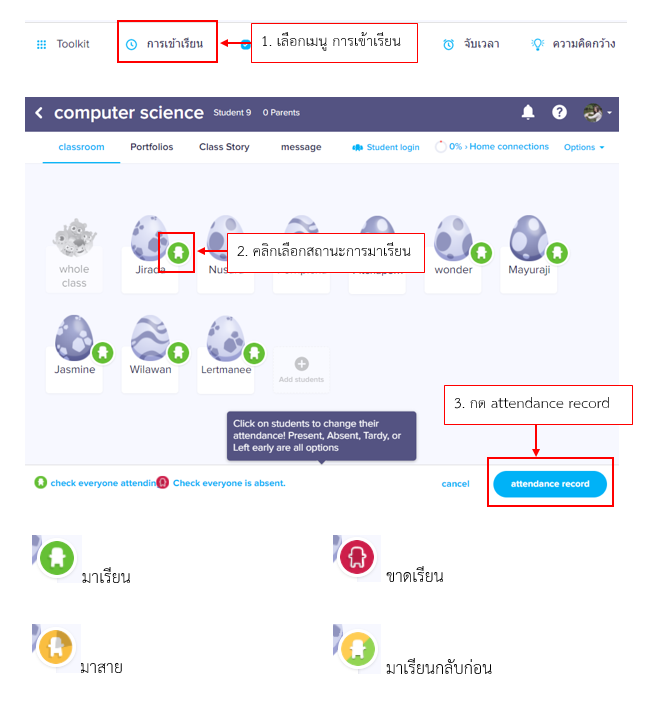
Attendance เป็นการบันทึกการมาเรียนของนักเรียน สามารถระบุได้ 4 รูปแบบด้วยกันมาเรียน มาสาย ขาดเรียน มาเรียนกลับก่อน
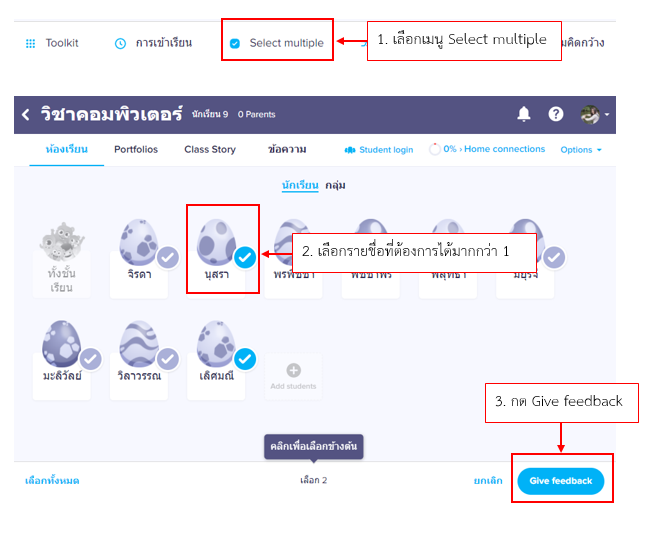
Select multiple เป็นเครื่องมือที่ใช้ในการเลือกนักเรียนหลายคนพร้อมกันเพื่อให้คะแนนหรือทำกิจกรรมอย่างใดอย่างหนึ่งร่วมกัน
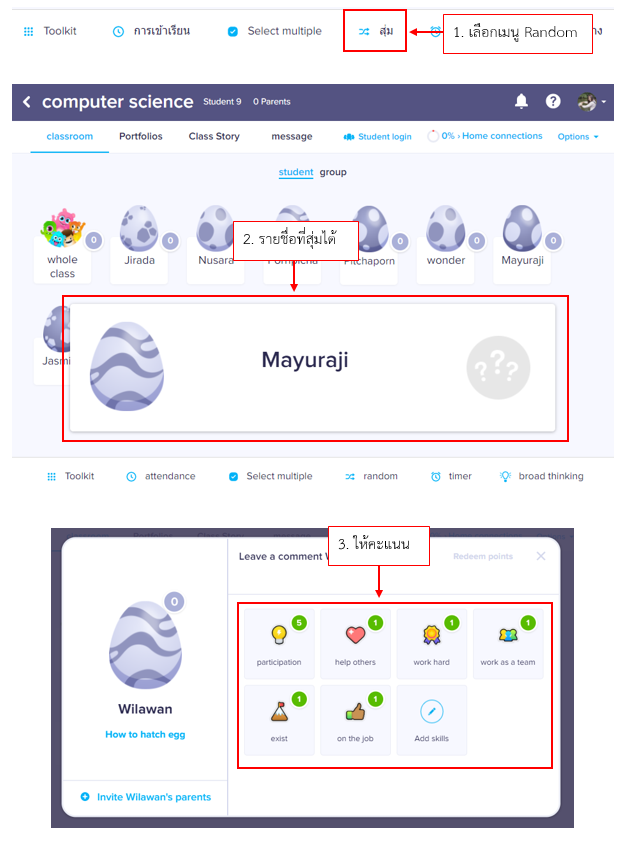
Random คุณลักษณะตัวนี้จะเป็นการใช้งานในลักษณะของการสุ่มเลือกนักเรียนให้ขึ้นมาตอบคำถามหรือทำกิจกรรม และสามารถให้คะแนนได้อีกด้วย ซึ่งจะง่ายต่อการใช้งาน
Timer เป็นเครื่องมือของเวลาซึ่งจะมีอยู่สองส่วนคือ นาฬิกาจับเวลา กับ นาฬิกาตั้งเวลาซึ่งจะใช้ในการประกอบการจัดการเรียนการสอน หรือทำกิจกรรมในชั้นเรียน